كيف تضع كلمة المرور في نظام الويندوز

0


في بعض الاحيان قد تكون بحاجة الى حماية حاسوبك من قبل الاخرين او اشخاص يدون التجسس على ملفاتك وتريد منعهم من الوصول الى بياناتك او التطلع الى ما كنت تتصفحه اثناء عملك الشخصي لهذا توجد هذه الميزة في نظام الويندوز 7  او 8 ومختلف الاصدرات
قصد التشديد في حماية خصوصية المستخدمين ومنعهم من ذلك فقد اصدرت شركة مايكروسوفت نظام عالي الاداء ومميزات فقد تم تطويره ليكون اكثر حماية من النسخ الاخرى وتاحت الفرصة لمن يود تحديث نظام الويندوز 8  الى نظام الويندوز 10  الذي هو اكثر فعالية وتبت اشتغاله على الاجهزة بدون مشاكل ويمكنك تحميله من موقع الرسمي للشركة عبر هذا الرابط الخاص


فالعملية وضع حماية خاصة على نظام الويندوز هي نفسها بالنسبة للاصدرات الاخرى ما عليك سوى اتباع الخطوات التالية

اضغط على win + x  ثم اختر  control panel وتظهر لك لوحة التحكم ثم اضغط على

User accounts and family safety


ثم اضغط على  user account


ثم اختر خاصية Make changes to my account in PC settings  


في اعدادات pc settings ثم users اضغط على switch to a local account
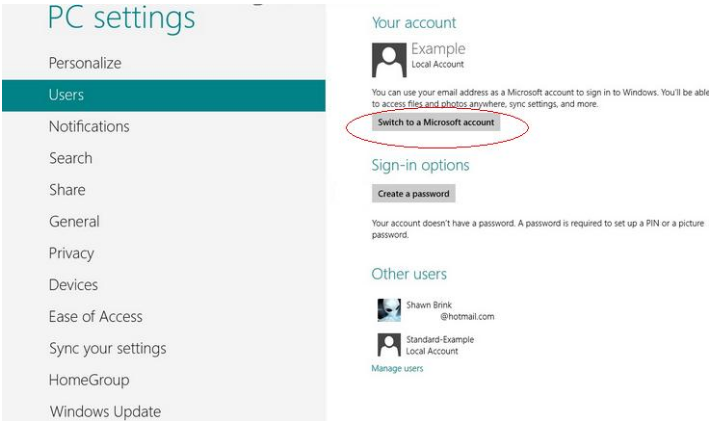

وقم بادخال او تعريف حساب مايكروسوف لكي تكون هناك ميزات اخرى منها وضع pin
ثم يمكنك وضع الباسورد طويل والايميل على الخانات واضغط على finish 


وسترى ان العملية ناجحة ولتاكد من الامر اضغط على ctrl + alt + suppr  ويظهر لك واجهة تطلب منك ادخال كلمة المرور 

طريقة حماية ملفات pdf بالكلمة السر

0

قد تكون في حاجة الى وضع تشفير لملفاتك قصد حمايتها من العبث من قبل الاخرين ولهذا هناك برنامج يساعدك على وضع حماية مناسبة للملفات pdf  ومنع الاخرين من وصولها وبه يمكنك وضع كلمة مرور طويلة معقدة حتى لا يتسنى للاخرين الدخول اليها عبر برامج خاصة لفك تشفير ملفات pdf  عبر الاليات تخمين الرموز والارقام فالخصوصية تبقى حق للمالك الشيء والتعدي عليها يعتبر اساءة للشخص فهناك من يستخدم برنامج acrobat.adobe قصد حماية ملفاته لكنه برنامج تجريبي مدفوع يستخدم لفترة مؤقتة وبعد يفرض عليك ان تشتريه لتحصل على برنامج كامل الميزات لدى انا شخصيا استعمل برنامج رائع اسمه Wondershare PDF Converter Pro الذي هو غني عن التعريف فهو يختص بتحويل ملفات pdf  الى ملفات word  وصيغ اخرى ولكنه لا يعمل الا مع ملفات مكتوبة باللغة الانجليزية فقط وكذلك وضع كلمة مفتاحية على ملفات المطلوبة الذي هو موضوعنا المتناول

فالعملية هي سهلة وممكنة تتطلب التطبيق ومحاولة كل ما عليك هو تحميل البرنامج الذي ساضعه لكم في اخر الموضوع

بعد التنصيب البرنامج على الحاسوب  اضغط  على  create pdf 


ثم اضغط على add files  الخاص باضافة ملفك الذي تود اختياره واجراء عليه حماية وضغط على open


بعد اختيار الملف سترى علامة properties  على واجهة البرنامج اضغط عليها


ثم بعدها اضغط على advance  للولوج الى اعدادات التحكم في اختيار كلمة المرور


اتجه الى security  وضع علامة صح في use security  وقم بوضع كلمة المرور الخاصة بك وترك الاعدادات الاخرى كما هي وبعد الانتهاء اضغط على ok  لحفظ التغييرات


وفي الاخير اضغط على create  وسيعمل البرنامج نسخ الملف الاصلي و انشاء تشفير للملف المطلوب ويمكنك بعدها ازالة الملف الاصلي والاحتفاظ بالملف المشفر وستظهر لك رسالة ان عملية انشاء تشفير للملف قد تمت بالنجاح عندها جرب فتح الملف وستجد انه يطلب منك ادخال كلمة المرور 


اليك رابط تحميل البرنامج 
http://www.mediafire.com/file/4p8fr7oh8glk8l4/Wondershare+PDF+Converter+Pro+v.4.0.1_Full_www.mrelhlawany.com.rar

ان استفدت لا تنسى مشاركة الموضوع لتعم الفائدة واي استفسار اتركه اسفل التعليقات

طريقة ارشفة مدونة البلوجر بسهولة

0

هذا الشرح يخص عن ارشفة المدونة الى محرك البحث جوجل واعطاء خريطة لموقعها كاملا فمن خلال عمل مشاركات يجب في الاول الشروع في وضع site map لكي يساعد في ظهور محتواك على محركات البحث وقراءة الكلمات المفتاحية وجعل جوجل يقوم بترتيب موقعك فمن الافضل اختيار نيتش له منافسة قليلة لكي تزيد فرص في المنافسة

وهي طبعا الطريقة الصحيحة لحل مشكلة تاخر نزول الموضوع على محرك البحث جوجل وارشفة المحتوى فور ظهوره


اول شيء نتجه الى لوحة التحكم وبعدها الى اعدادات ثم الى تفضيلات البحث 


بعد الضغط على تفضيلات البحث نذهب الى ملف robot.txt  مخصص ونضغط على تحرير واختر نعم  وقم باضافة هذا الكود التالي

User-agent: Mediapartners-Google
Disallow:

User-agent: *
Disallow: /search
Disallow: /contact.html
Disallow: /error-page.html
Disallow: /about.html 
Disallow: /search/label/?updated-min=
Disallow: /search/label/?updated-max=
Allow: /
User-agent: *
Disallow: /*.html
Allow: /*.html$
Sitemap: https://example.blogspot.com/atom.xml?redirect=false&start-index=1&max-results=500


سوف تقوم بتغيير فقط رابط موقعك الخاص على sitemap وقم بحفظ التعديلات 

كيف تقوم باضافة مربع البحث على مدونتك بشكل رائع

0


 سنتناول في هذا الشرح الى طريقة وضع مربح البحث في مدونتك او موقعك مثل اداة تساعد الزوار في البحث داخل مواضيع موقعك وتصفح حسب احتياجاتهم الخاصة والوصول الى الموضوع المطلوب فقد تجد هذه الاداة موجودة في قائمة الاضافات البلوجر على الاعدادت لكن الذي يميزها عن الاخرى هو شكل او تصميمها المختلف عنها وبهذه الطريقة ستكون قد وفرت لزوار وسيلة لابداء افكارهم في البحث على موقعك الخاص دون عناء وتجعل موقعك سهل التصفح من الزوار المستهدفين وخصوصا القادمين من جوجل فهي تعتبر هامة لكل مدون يسعى الى الانضمام في هذا المجال

طريقة استخدام هي فقط ادراج كود html  تقوم باضافة هذه الاداة على واجهة صفحتك الرئيسية للمدونة اولا في البداية اتجه الى اعدادات ثم التخطيط ثم اضافة اداة

Html/java script  

ثم ضع هذا الكود وضغط على حفظ فهي اداة شغالة


<style type="text/css"> 
.form-wrapper { 
width: 270px; 
padding: 8px; 
margin: 10px auto; 
overflow: hidden; 
border-width: 1px; 
border-style: solid; 
border-color: #dedede #bababa #aaa #bababa; 
-moz-border-radius: 10px; 
-webkit-border-radius: 10px; 
border-radius: 10px; 
background-color: #f6f6f6; 
} 
.form-wrapper #search { 
width: 180px; 
height: 20px; 
padding: 10px 5px; 
float: right; 
font: bold 22px 'Arial', 'trebuchet MS', 'Tahoma'; 
border: 1px solid #ccc;
-moz-border-radius: 3px; 
-webkit-border-radius: 3px; 
border-radius: 3px; 
} 
.form-wrapper #search:focus { 
outline: 0; 
border-color: #aaa; 
} 
.form-wrapper #search::-webkit-input-placeholder { 
color: #999; 
font-weight: normal; 
} 
.form-wrapper #search:-moz-placeholder { 
color: #999; 
font-weight: normal; 
} 
.form-wrapper #search:-ms-input-placeholder { 
color: #999; 
font-weight: normal; 
} 
.thumb{position:relative;left:4px;top:1px;} 
.form-wrapper #submit { 
float: left; 
border: 1px solid #00748f; 
height: 42px; 
width: 70px; 
padding: 0; 
cursor: pointer; 
font: bold 15px Arial, Helvetica; 
color: #fafafa; 
text-transform: uppercase; 
background-color: #0483a0; 
-moz-border-radius: 3px; 
-webkit-border-radius: 3px; 
border-radius: 3px; 
} 
.form-wrapper #submit:hover, 
.form-wrapper #submit:focus { 
background-color: #31b2c3; 
} 
.form-wrapper #submit:active { 
outline: 0;
} 
.form-wrapper #submit::-moz-focus-inner { 
border: 0; 
} 
</style> 
<div class="rss">

<form class="form-wrapper" action="/search" method="get">

    <input id="search" name="q" type="text" placeholder="أكتب كلمة البحث" /> 
    <input id="submit" type="submit" value="بحث" /> 
</form>
</div>
<div class='clear'>
</div>
</textareaiv>
</div>
</form>


كيف تمنع النسخ لمواضيعك في المدونة

0


مرحبا بكم اليوم ساريكم كيف تقوم بمنع المتسخدمين في نسخ مواضيعك على المدونة حيث اصبح اغلب من يريد الدخول في هذا المجال يسعى الى الربح والوصول بدون مجهود ولا يحترم جهود الاخرين ولا يهمهه من اين ينسخ ويلصق المحتوى في موقعه واصبحت هذه الظاهرة منتشرة كثيرا خصوصا عند العرب او كما تفعل اغلب المنتدياث العربية هذا الامراو نسخ كتاب pdf يحتوي على حقوق الطبع والنشر للمالك والتي يترتب عنها انتهاك للحقوق بدون اذن للناشر لدى مصير مثل هذه المدونات هو الفشل وسيكتشف جوجل هذا في حال تم الابلاغ عنك ويبدا بالمعاقبة مدونتك  او حذفها نظرا لانتهاك حقوق الاخرين

وسرقة المحتوى بدون ذكر المصدر او دون اخد تصريح من المالك

طريقة الاضافة هي طريقة سهلة فقط عليك التوجه الى مدونتك البلوجر على الصفحة الرئيسية ثم الى المظهر ثم الى تحرير html

قم بالضغط على contrôle + F  وكتب فيه <head> ثم enter

ثم ضع هذا الكود اسفله مباشرة 

<!-- Disable Copy and Paste-->
<script language='JavaScript1.2'>
function disableselect(e){
return false
}
function reEnable(){
return true
}
document.onselectstart=new Function (&quot;return false&quot;)
if (window.sidebar){
document.onmousedown=disableselect
document.onclick=reEnable
}
</script>


بعدها قم بالضغط على حفظ وشاهد النتيجة 


كيف تقوم بالتوزيع الويفي عبر برنامج مجاني

0


قد تحتاج الى طريقة لكي تقوم بالتوزيع الويفي مع الاجهزة الاخرى كالهاتف او الابتوب لاسلكيا  فقد تجد برنامج مدفوع للاستخدام يعطيك فترة تجريبية ثم تنتهي النسخة لكي نقوم بالشراءها وهذا لا يفضله البعض لدى هناك برنامج مجاني وحر في الاستخدام تستطيع من خلاله مشاركة الانترنيت او شبكة الجيل الثالث اوشبكة Wimax او الرابع  LTE 4G وكذلك الانترنيث الاقمار الاصطناعية اذا كنت تستعمل هذه الخدمة واعادة توزيعها الى الاجهزة الاخرى بدون مشاكل فهذا البرنامج يقوم بانشاء نقطة الوصول hotspot من خلال كارت الشبكة محمية بالكلمة المرور تمنع حدوث اي اختراق او مشابه فيلعب البرنامج دور الروتر في نشر الويفي والحماية من خلال تشفير WPA2 ولا ننسى ان البرنامج يتوافق مع الويندوز 7 و 8 و10

وبهذا اصبح من الممكن توصيل عدة اجهزة في كمبيوتر واحد بدون مشاكل ومشاركتها في نفس الوقت
ننتقل الان الى طريقة استخدامه ومميزاته

انشاء نقطة الوصول


يمكنك اختيار اسم وكلمة المرور تحتوي على احرف وارقام في الشبكة وفي الخانة الثالثة اختر كارت الشبكة التي تريد استعمالها سواء كارت الحاسوب الدخلية او كارت الفا الخارجية او الموديم فالبرنامج يختار تلقائيا تشفير WPA2/PSK وله حماية او جدار ناري يمنع الاخرين من الوصول الى الشبكة اذا لم يكن هناك تصريح لدخول في المشاركة 


عندها اضغط على set up and start hotspot  ثم انتظر  يعمل حتى ترى ظهور شبكة محمية

لتحميل البرنامج قم بالضغط على الرابط التالي 


ان استفدت لا تنسى مشاركة الموضوع  مع اصدقاءك لتعم الفائدة

اضافة زر تحميل المزيد من الموضوعات للبلوجر

0
اضافة زر تحميل المزيد من الموضوعات للبلوجر


في هذا الشرح سنقدم لكم ميزة اضافية يمكنك اضافتها على مدونتك البلوجر حيث هذا الاخير يسمح لك بالحجز المواضيع في عموديا حسب كل التسميات الموضوعة في القائمة الافقية وهذا يسمح لزائر بالاطلاع بكل سهولة على المحتوى ويراه بشكل منظم ومميز وتلخص المواضيع عوض طريقة الترقيم المتسلسل في كل جزء التي قد تخلط المواضيع الاقدم مع الجديدة وهذا يؤدي الى تكرار المحتوى والموضوعات في كل ترقيم متتابع واغلب المتدوينات تستعمل هذا الطريقة نظرا لاعتمادها على تقليص مستوى المواضيع وترتيبها حسب حجمها المناسب فهي ليست انسب بما يكفي لجعل المحتوى منسجم مع المدونة بالشكل عام

في حال وجود اضافة الترقيم مسبقة في مدونتك ينبغي عليك ازالتها لانها سوف تتعارض مع هذه الاضافة وقد لا ينفد الكود وسيعتبر مجرد خطا في اكواد html


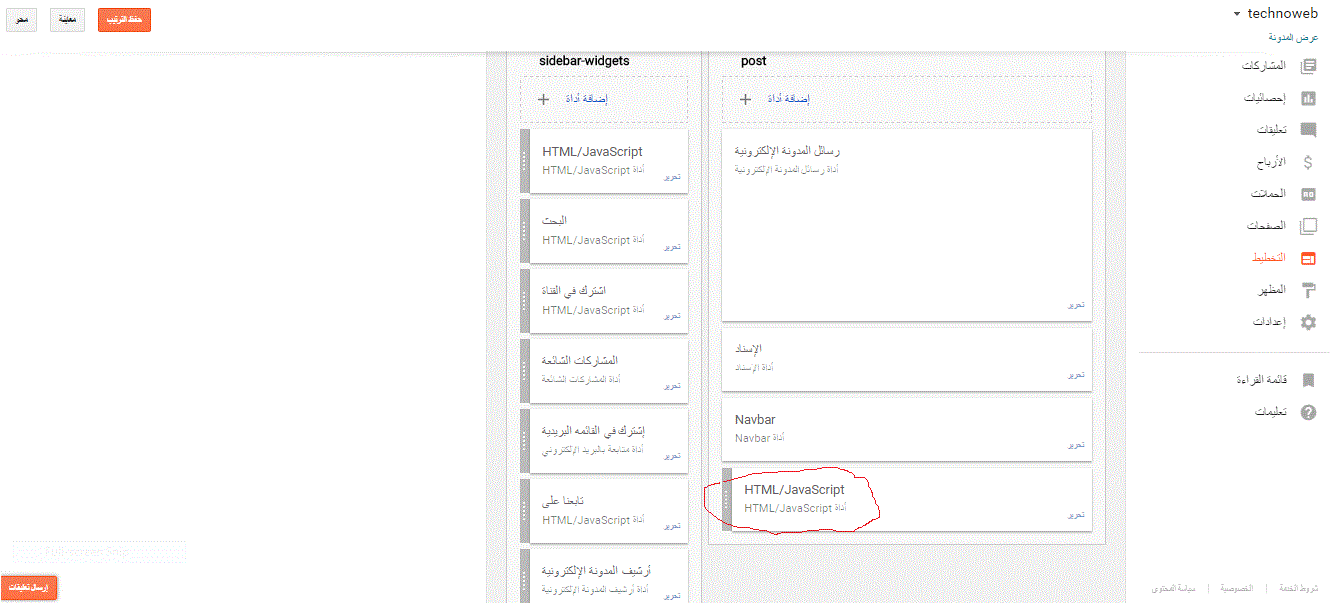
لتنفيد ذلك كل ما عليك هو التوجه الى مدونتك ثم الى التخطيط ثم قم باضافة html/javascript ومن الافضل اضافته في الصف post الى الاسفل

 ثم الصق هذا الكود مباشرة في الاضافة واضغط على حفظ
<script type='text/javascript' src='//ajax.googleapis.com/ajax/libs/jquery/1.6.1/jquery.min.js'></script><script type='text/javascript'>(function(a){function h(){g||(g=!0,d?(b.find("a").hide(),b.find("img").show(),a.ajax(d,{dataType:"html"}).done(function(c){var c=a("<div></div>").append(c.replace(j,"")),e=c.find("a.blog-pager-older-link");e?d=e.attr("href"):(d="",b.hide());c=c.find(i).children();a(i).append(c);window._gaq&&window._gaq.push(["_trackPageview",d]);window.gapi&&window.gapi.plusone&&window.gapi.plusone.go&&window.gapi.plusone.go();window.disqus_shortname&&a.getScript("http://"+window.disqus_shortname+".disqus.com/blogger_index.js");window.FB&&window.FB.XFBML&&window.FB.XFBML.parse&&window.FB.XFBML.parse();b.find("img").hide();b.find("a").show();g=!1})):b.hide())}function k(){var a=Math.max(f.height(),l.height(),document.documentElement.clientHeight),b=f.scrollTop()+f.height();0>a-b&&h()}var d="",b=null,i="div.blog-posts",g=!1,f=a(window),l=a(document),j=/<script\b[^<]*(?:(?!<\/script>)<[^<]*)*<\/script>/gi;a(document).ready(function(){if("item"!=_WidgetManager._GetAllData().blog.pageType&&(d=a("a.blog-pager-older-link").attr("href"))){var c=a('<a href="javascript:;" >إضغط هنا لتحميل المزيد من الإضافات</a>');c.click(h);var e=a('<img src="https://raw.github.com/techirsh/infinite-scroll-css-styles/master/images/fb-style-loader.gif" style="display: none;">');f.scroll(k);b=a('<div class="techirshloader"></div>');b.append(c);b.append(e);b.insertBefore(a("#blog-pager"));a("#blog-pager").hide()}})})(jQuery);</script><style>.techirshloader a{text-decoration:none;display:block;width:100%;color:#3772AB;}.techirshloader{font-family:arial, helvetica, sans-serif; padding: 8px 8px 8px 8px; font-weight:bold; text-align: center; color: #3772AB; font-size: 24px;}.techirshloader a:hover{color: #000000;}
</style>

ان استفدت لا تنسى مشاركة الموضوع مع اصدقائك لتعم الفائدة

كيف تقوم بالقفل الملفات بدون برنامج

0

في هذا الموضوع سنتكلم عن طريقة قفل اي ملف او ملف مضغوط في مجلد محمي بالكلمة السر والجيد في هذه الطريقة انها لا تحتاج تنزيل اي برنامج في الحاسوب بل كل هذا في تطبيق سكريبت يشتغل على الويندوز وهو مكتوب باللغة الباتش الخاصة بالموجه الاوامر للويندوز اي عبارة عن ملف تنفيدي يشتغل ب cmd كالتعليمات لنظام الدوس وبهذا يمكنك الحفاظ على ملفاتك من العبث او التماس بالخصوصية للمستخدم


في البداية يجب ان عليك ان تضع هذا الكود البرمجي في المفكرة


cls
@ECHO OFF
title Folder Locker
if EXIST "Control Panel.{21EC2020-3AEA-1069-A2DD-08002B30309D}" goto UNLOCK
if NOT EXIST Locker goto MDLOCKER
:CONFIRM
echo Are you sure u want to Lock the folder(Y/N)
set/p "cho=>"
if %cho%==Y goto LOCK
if %cho%==y goto LOCK
if %cho%==n goto END
if %cho%==N goto END
echo Invalid choice.
goto CONFIRM
:LOCK
ren Locker "Control Panel.{21EC2020-3AEA-1069-A2DD-08002B30309D}"
attrib +h +s "Control Panel.{21EC2020-3AEA-1069-A2DD-08002B30309D}"
echo Folder locked
goto End
:UNLOCK
echo Enter password to Unlock folder
set/p "pass=>"
if NOT %pass%==type your password here goto FAIL
attrib -h -s "Control Panel.{21EC2020-3AEA-1069-A2DD-08002B30309D}"
ren "Control Panel.{21EC2020-3AEA-1069-A2DD-08002B30309D}" Locker
echo Folder Unlocked successfully
goto End
:FAIL
echo Invalid password
goto end
:MDLOCKER
md Locker
echo Locker created successfully
goto End
:End
  
ستلاحظ في الكود السكريبت مكان لوضع كلمة السر خاصة بك حسب اختيارك لها اذا ضعها في مكان type your password here  الموجود في السطر الاحمر 


ثم احفظ الملف المراد استعماله باسم locker.bat في أي مكان تشاء سواء في سطح المكتب او على المستندات ثم جرب تشغيله والضغط عليه وسيظهر لك انه تم انشاء مجلد خاص لوضع المستندات الشخصية الخاصة بك باسم locker عندها ضع أي ملف تريد حمايته بالكلمة السر 


شغل الملف locker.bat  مرة اخرى وسوف تظهر لك شاشة سوداء تطلب منك هل تريد ان تضع لهذا الملف كلمة السر قم بكتابة الحرف Y  وضغط على enter  وسترى المجلد  مخفي والملف الموجود داخله اختفى وهذا يعني ان العملية قد نجحت


وفي حال كنت تريد ان تظهر الملف المخفي في المجلد قم بالضغط على locker.bat  ودخل كلمة المرور التي وضعتها سابقا في الكود وسيظهر الملف مع المجلد من جديد

ان استفدت لا تنسى مشاركة الموضوع مع اصدقائك لتعم الفائدة
Powered by Blogger.

جميع الحقوق محفوظه © Technoweb

تصميم الورشه